Familiensicherheit und Kindersicherung, richtig gemacht

Eine App.
Ihre ganze Welt,
sanft behütet.

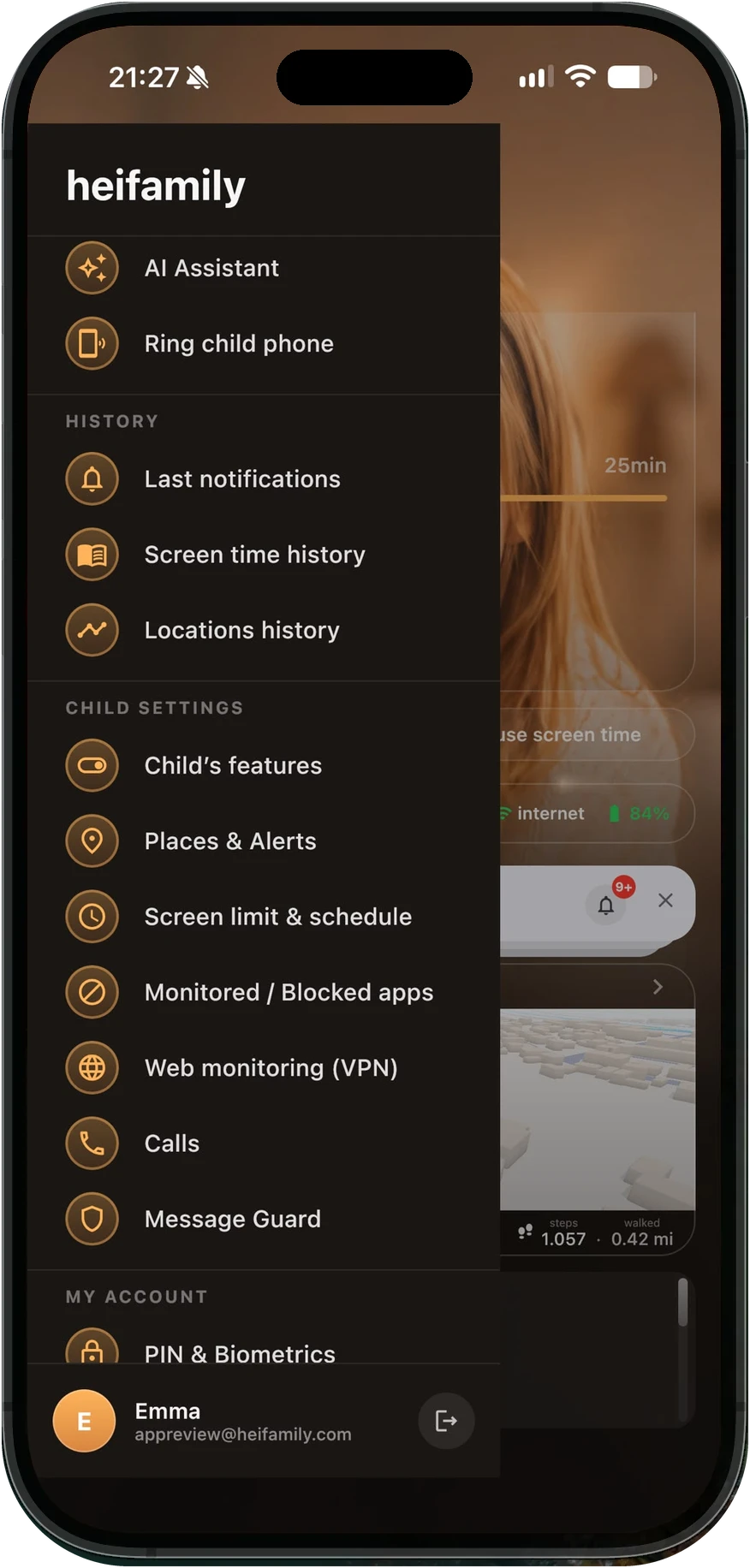
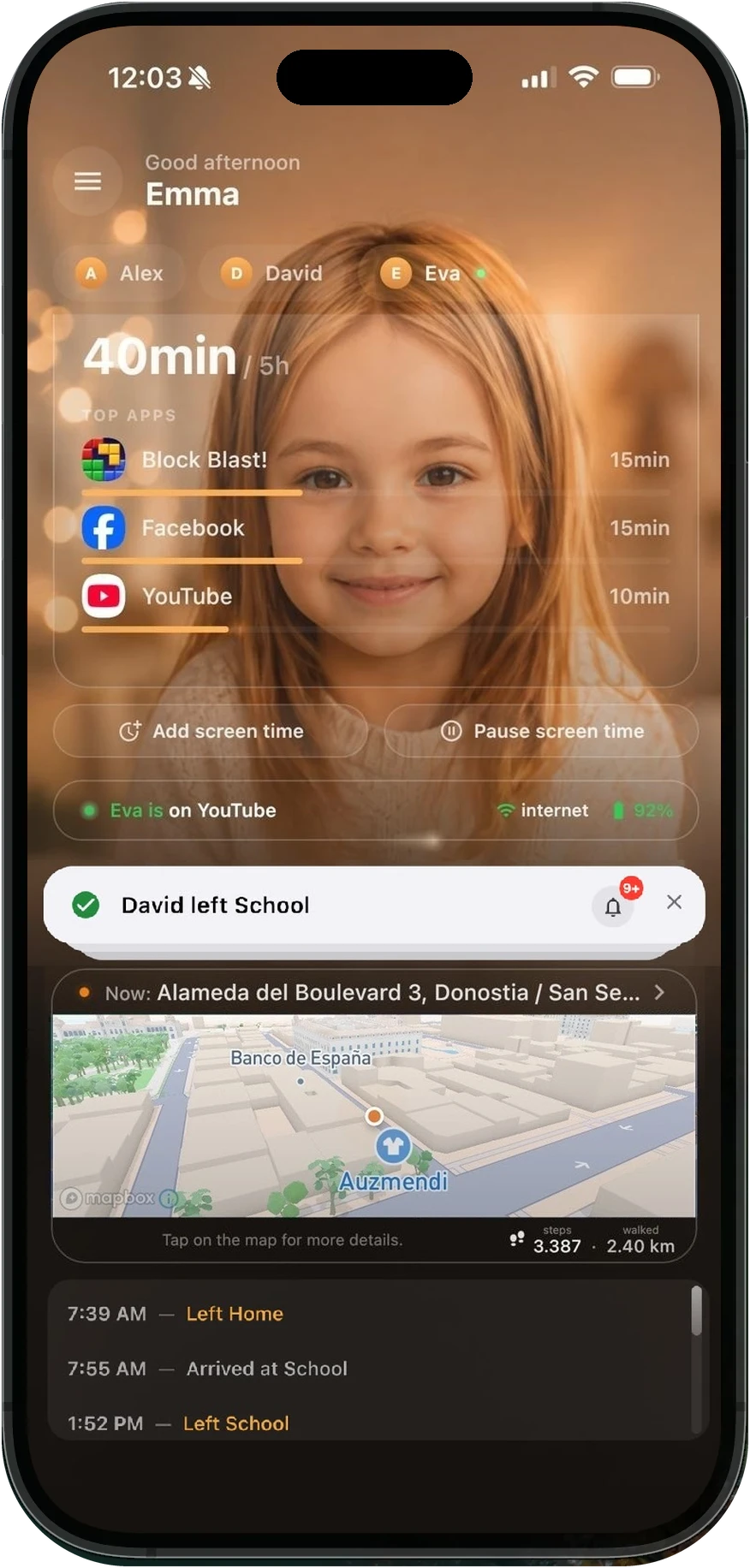
Auf einer einzigen Übersicht siehst du, wo sie sind, wie viel Bildschirmzeit sie hatten, was sie gerade tun — und greifst mit einem Tippen ein, wenn es darauf ankommt.

Privat von Grund auf · iPhone & Android · 31 Sprachen · In 1 Minute eingerichtet
Wähle deinen Tarif

Drei Tarife.

Jeder Tarif beginnt mit einer 7‑tägigen kostenlosen Testphase — keine Karte, nichts zu kündigen. Sie startet, wenn du das Telefon deines ersten Kindes koppelst, und wenn sie endet, wählst du einen Tarif.

Basic
€3.95/ Monat

Wo sie sind und wie lange sie schon am Telefon hängen — und ein Knopf, wenn sie dich brauchen.

1 Elternteil oder Erwachsener · bis zu 2 Kinder
  • Live-Standort
  • Live-Bildschirmzeit
  • App-Zeitpläne — Apps nach Zeitplan blockieren
  • Panikknopf auf ihrem Telefon
  • Bildschirmzeit-Verlauf — nur heute
  • Standortverlauf — nur heute
  • Keine Warnungen bei Ankunft, Geschwindigkeit oder Nichtankunft

Wechsle den Tarif nach oben, wann immer du magst — gleiche App, gleiche Telefone, nichts neu zu installieren.

Kostenlos testen
Premium
€10.95/ Monat

Du bekommst eine Warnung, wenn dein Kind bis zu der Uhrzeit, die du festlegst, nicht angekommen ist oder wenn das Fahrzeug, in dem es sitzt, schneller fährt als die Geschwindigkeit, die du wählst.

4 Eltern oder Erwachsene · bis zu 8 Kinder

Alles aus Plus, dazu:

  • Warnungen bei Nichtankunft — du erfährst es, wenn sie bis zu der Uhrzeit, die du setzt, nicht angekommen sind
  • Warnung bei hoher Geschwindigkeit
  • Cinematic-Routenverlauf
  • Support-Chat in der App

Alles, was heifamily kann, nichts zurückgehalten — und Platz für Großeltern, ein Kindermädchen oder einen Trainer.

Kostenlos testen

Preise in EUR · monatlich abgerechnet über den App Store oder Google Play, die dir vor dem Kauf den Endpreis in deiner Währung zeigen

Gleiche App. Zwei Rollen.

Elternteil—iPhone, oder jedes Android

Kind—Android Samsung, Google, Motorola, Xiaomi, Redmi, POCO. Empfohlen für das beste Erlebnis.

Wächst mit

Unter 13–16 Du entscheidest, was eingeschaltet ist. Schaltet dein Kind etwas aus, zeigt ihm sein Handy, wie es sich wieder einschalten lässt.

Ab 13–16 Dein Kind entscheidet. Es kann Funktionen ausschalten, und Message Guard startet nur mit seinem Okay. Was es auch wählt, du erfährst es.

Das Alter ist das, das jedes Land der EU und des EWR für die digitale Einwilligung von Kindern nach der DSGVO (Artikel 8) festlegt: in Deutschland, Luxemburg und Liechtenstein 16 Jahre, in Österreich 14, in Belgien 13.

  • 16 Deutschland, Irland, Kroatien, Liechtenstein, Luxemburg, Niederlande, Polen, Rumänien, Slowakei, Ungarn
  • 15 Dänemark, Frankreich, Griechenland, Slowenien, Tschechien
  • 14 Bulgarien, Italien, Litauen, Österreich, Spanien, Zypern
  • 13 Belgien, Estland, Finnland, Island, Lettland, Malta, Norwegen, Portugal, Schweden

KI-Assistent in der App

Spar dir die Menüs und sag es einfach. Schreib oder diktiere in einer der 31 Sprachen der App: „Stell Evas Bildschirmzeit auf 16:00–21:00, Montag bis Freitag“, „Warnung bei Nichtankunft für Schule: 8:00 an Wochentagen, 9:00 mittwochs“ oder „Kopiere Evas Zeitplan auf alle Kinder“, und der Assistent bereitet es für dich vor. Das meiste, was du über das Menü machst, funktioniert so, und nichts ändert sich, bevor du bestätigst. Du musst die Einstellungen der App nicht suchen, sag dem Assistenten einfach, was du willst.

Oder frag ihn alles über heifamily oder den Tag deines Kindes: „Welche Zeiten hat Eva an Wochentagen?“, „Wie lange war David in den letzten 7 Tagen auf TikTok?“, „Wie funktionieren die Ruhezeiten?“ Antworten zu deinem Kind werden auf deinem Telefon gelesen und nicht an die KI gesendet. Er kann sich irren, also prüfe, was er vorschlägt.

Warnungen bei Nichtankunft

Setze die Uhrzeit, zu der sie in der Schule, zu Hause, beim Training sein sollten. Sind sie bis dahin nicht angekommen, bekommst du eine Benachrichtigung — und du kannst für jeden Tag eine andere Uhrzeit setzen. Dafür braucht es eine aktuelle Position vom Telefon: Ohne sie geht keine Warnung raus.

Orte & Geofencing

Benenne Zuhause, Schule und Omas Wohnung. Bekomme eine Benachrichtigung, sobald sie ankommen oder gehen.

Bildschirmzeit & Zeitpläne

Setze Tageslimits, Fenster für Schultage und Wochenenden und Limits pro App. Um mehr Bildschirmzeit können sie direkt in der heifamily-App auf ihrem Handy bitten.

Blockierte Apps

Blockiere jede App sofort — nur die Bildschirme für Anrufe und Notfälle bleiben immer offen. Ein freundlicher Bildschirm erscheint in dem Moment, in dem sie geöffnet wird.

Live-Standort & Routen

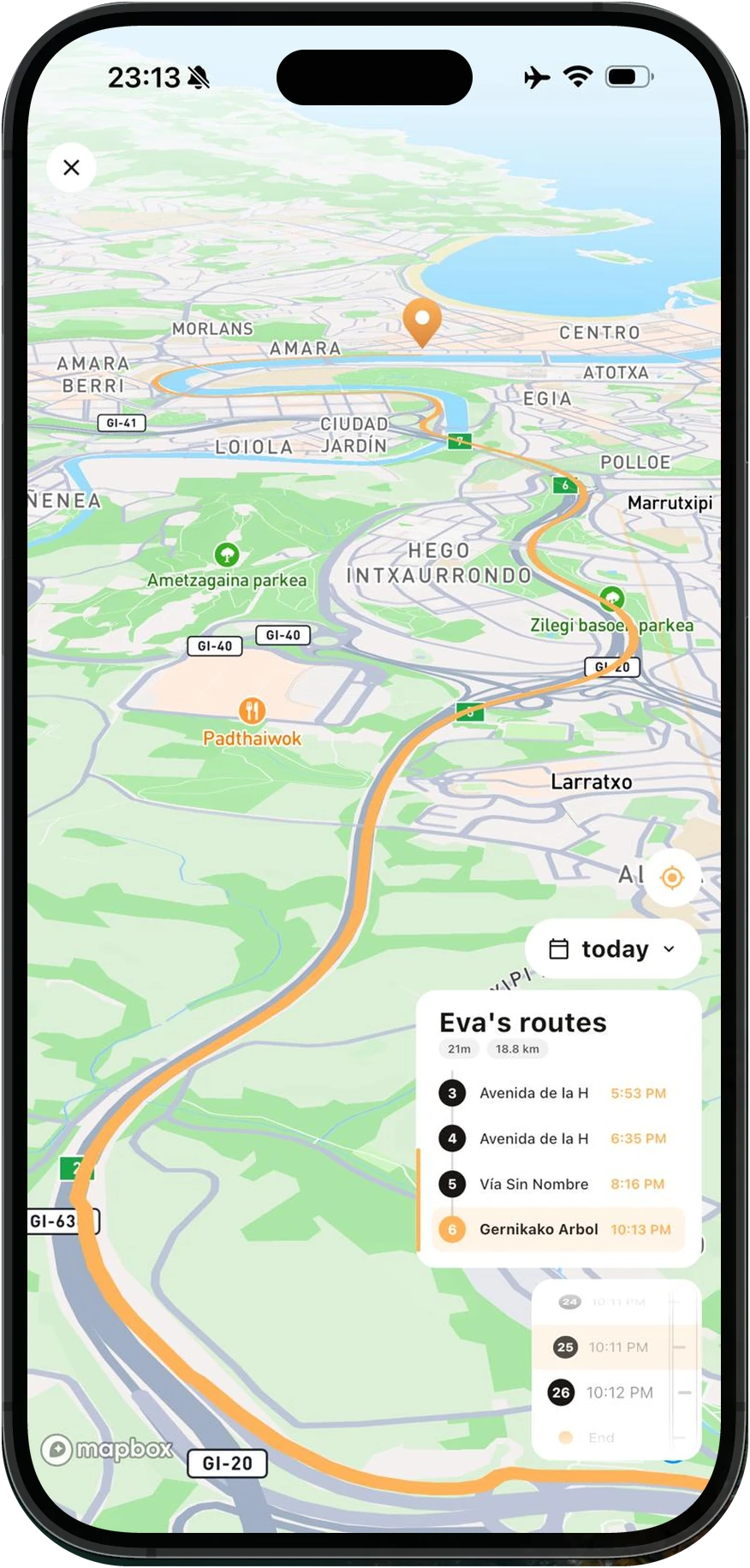
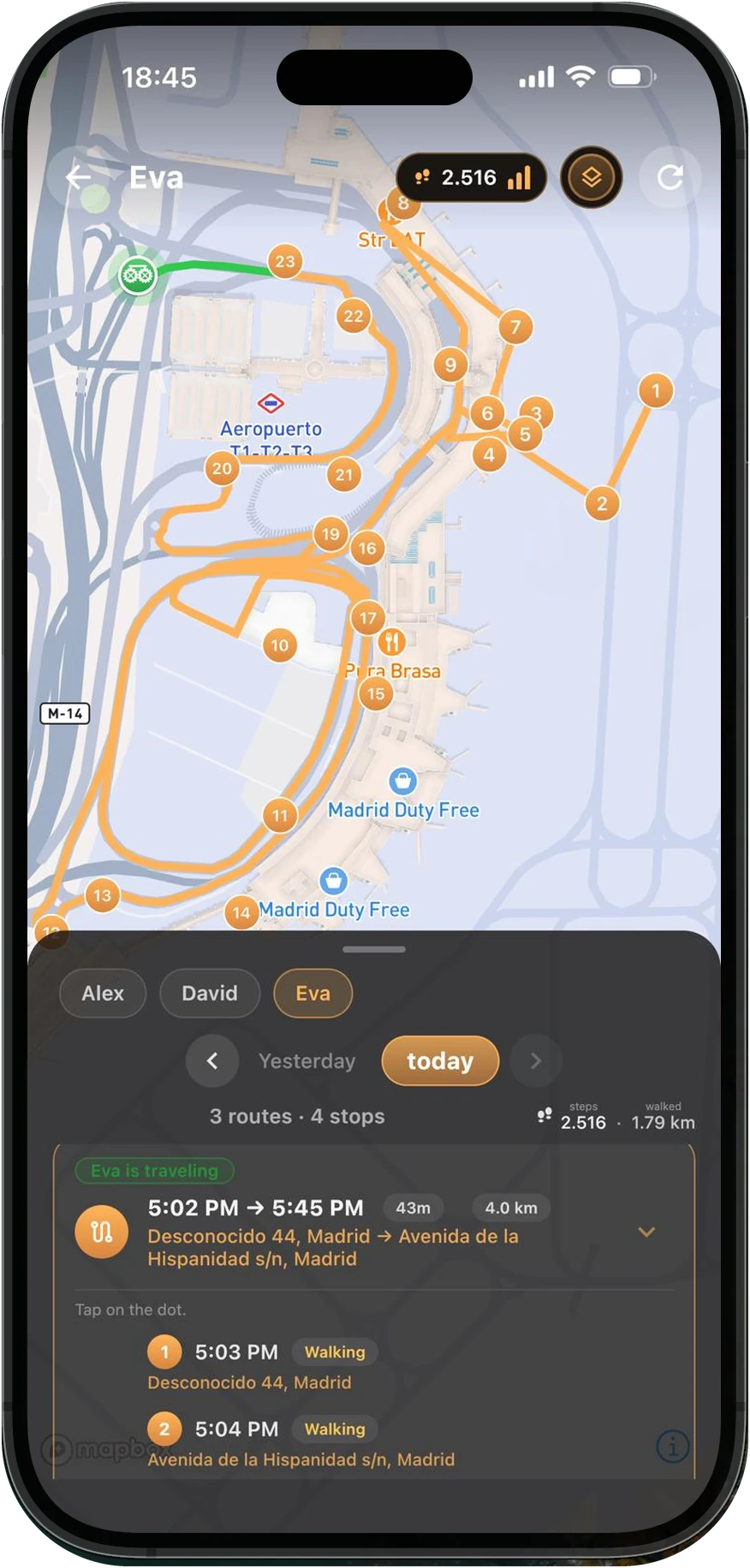
Sieh in Echtzeit, wo dein Kind ist, und spiel nach, wo es war — mit klugen, straßengenauen Tagesrouten.

Live-Präsenz

Wisse, was sie gerade tun — die App, in der sie sind, dazu Akku und Verbindung auf einen Blick.

Kluge Warnungen & Ruhezeiten

Ankünfte und Abfahrten, blockierte Seiten, SOS — und Stille genau dann, wenn du sie brauchst.

Zwei Eltern, eine Familie

Lade mit Plus oder Premium den anderen Elternteil ein. Gleiche Familie, perfekt synchron, kein zweites Einrichten.

Web-Überwachung

Elf Filter, die auf dem Telefon des Kindes selbst laufen — in jedem Browser und jeder App — dazu die Seiten, die du selbst blockierst oder erlaubst. So funktioniert es.

Warnungen bei hoher Geschwindigkeit

Wähle für jedes Kind eine Geschwindigkeit, von 40 bis 160 km/h. Fährt das Fahrzeug, in dem es sitzt, schneller, bekommst du eine Benachrichtigung.

Panikknopf

Ein Druck auf ihrem Telefon und du bekommst eine Warnung mit ihrem Standort — auch während der Ruhezeiten.

Telefon klingeln lassen

Lass ihr Telefon in Weckerlautstärke klingeln, auch lautlos (nicht aber, wenn „Bitte nicht stören“ auf völlige Stille gestellt ist) — für die Momente, in denen eine Nachricht ohnehin nicht gelesen worden wäre.

Anrufe

Sperre unerwünschte Anrufer und sieh, wie viele Anrufe heute blockiert wurden — nie, wer angerufen hat oder wann. Ab Android 10.

Nachrichtenschutz

heifamily prüft die Nachrichten, die dein Kind in Chat-, E-Mail- und Social-Media-Apps bekommt, anhand einer Liste von Warnwörtern — auf seinem Telefon, nie auf unseren Servern. Wirkt eine gefährlich, sieht dein Kind einen Hinweis und kann sich entscheiden, dir zu sagen, dass es reden muss. Du bekommst die Nachricht nie, und wir auch nicht. Ab einem bestimmten Alter (in Frankreich immer) muss auch dein Kind zustimmen.

30 Tage Standort- und App-Verlauf

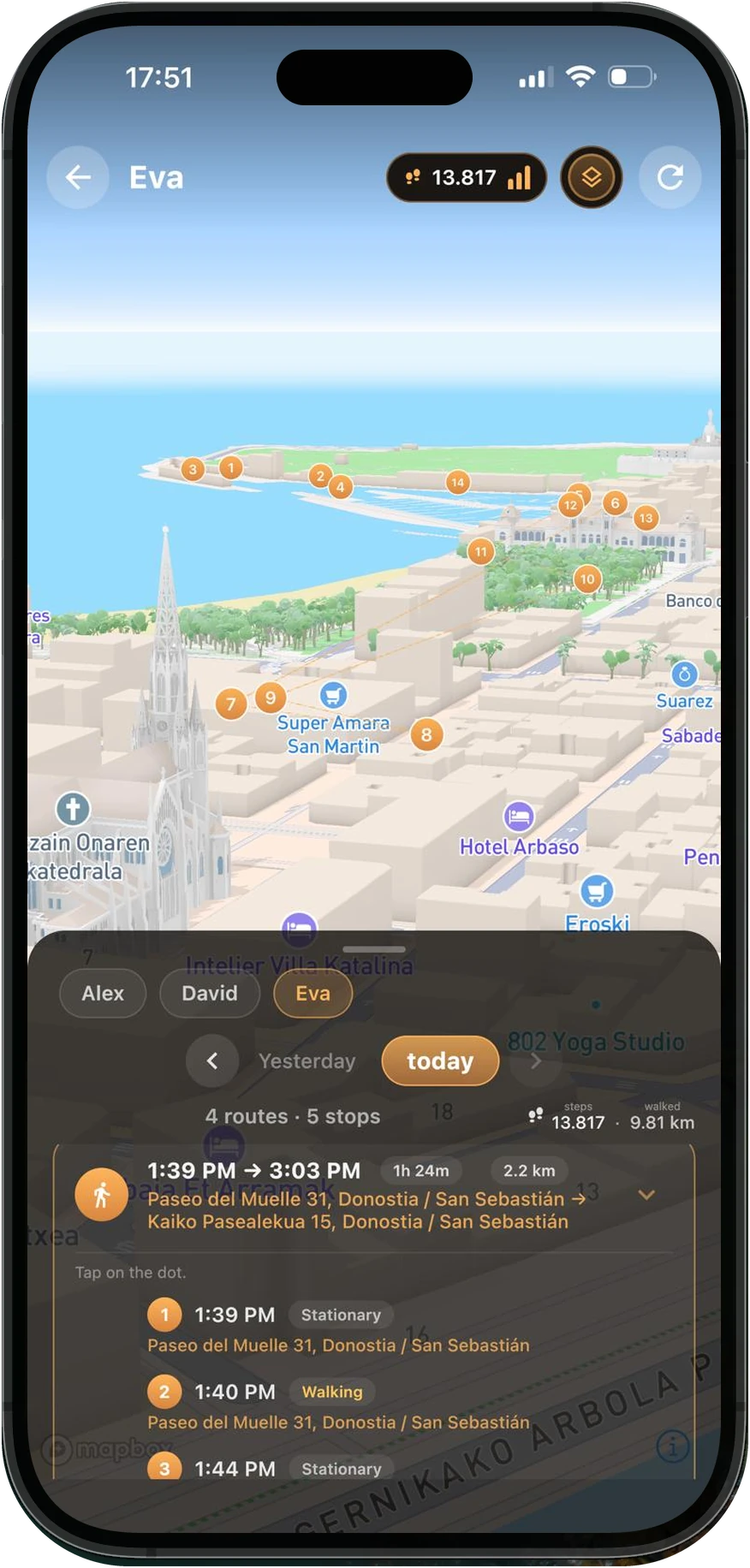
Mit Plus und Premium hast du 30 Tage Bildschirmzeit- und Standortverlauf, mit Routen auf schönen 3D-Karten. Mit Premium jede Route in Cinematic.

Support-Chat in der App

Mit Premium sagst du uns direkt in der App Bescheid, wenn du ein Problem hast, oder bittest den Assistenten, es uns zu sagen.

Alles in einer intuitiven App

Lass ihnen Freiheit.
Gib ihnen Sicherheit.

Live-Standort, Bildschirmzeit und Nachrichtenschutz, die auf iPhone und Android zusammenarbeiten.

Keine Werbung und keine Werbe-Tracker — nicht auf ihrem Telefon, nicht einmal auf dieser Website.

Die Tür fällt zu.
Dein Telefon weiß es schon.

Benenne die Orte, auf die es ankommt. heifamily sagt dir, wenn dein Kind geht oder ankommt. Kein Nachsehen. Kein Anrufen. Nur ein sanftes Signal, und zurück zum Kaffee.

Home School
Alex hat Zuhause verlassenDI · 07:52 — Beispielwarnung
Alex geht zu Fuß · auf dem Weg zur Schule
Internet 63% 0 Schritte

Zwölf Minuten.
Null Rätselraten.

Du hast nichts davon beobachtet. heifamily schon, und es hat nur gesprochen, als es darauf ankam: an der Schule angekommen, 08:04.

Den größten Teil des Tages hat heifamily nichts zu sagen.

Schritte summieren sich. Routen nehmen Gestalt an. Niemand gerät in Panik.
So sieht ein ruhiges Gewissen wirklich aus: langweilig.

Web gefiltert · auf dem Gerät 6.214 Schritte Akku 41 % 0 Warnungen

Limits, die reden, nicht zuschlagen.

Wenn die Zeit abläuft, sieht dein Kind einen freundlichen Bildschirm, keine Wand. Es kann fragen; du kannst geben. Von überall, mit einem Tippen.

0 Std. 00 von 3 Std. heute
D

David bittet um 30 Minuten mehr

„Bin fast durch mit meinem Level 🙏” — gesendet von seinem freundlichen Zeit-ist-um-Bildschirm

Sofort an Davids Telefon gesendet
Interaktive Demo · Beispieldaten
WOHIN DAS TELEFON AUCH GEHT

Der Filter läuft auf ihrem Telefon,
nicht in deinem WLAN.

Jede Seite, die das Telefon nachschlägt, wird geprüft, in jedem Browser und in jeder App. Ein privater Tab ändert daran nichts. Einen anderen Browser zu installieren ändert nichts. Das Haus zu verlassen ändert nichts.

Elf Kategorien, pro Kind eingeschaltet

  • Inhalte für Erwachsene
  • Glücksspiel
  • Schadsoftware & Phishing
  • Drogen & Vaping
  • Piraterie & Torrents
  • Betrug & Fake-Shops
  • Soziale Netzwerke
  • Werbung & Tracker
  • KI-Chatbots
  • VPN & Proxy
  • YouTube-Modus mit eingeschränktem Zugriff

Hinter diesen Schaltern stehen mehr als 400.000 Domains, täglich aufgefrischt. Die Aktualisierungen warten auf WLAN, damit der Filter nicht still ihr mobiles Datenvolumen auffrisst.

Und dann ist da noch alles, was die Listen nicht abdecken

Tippe eine Seite unter Blockierte Seiten ein, und sie ist auf ihrem Telefon blockiert, überall, in Sekunden. Eine falsche Sperre? Erlaubte Seiten behält die Kategorie und erlaubt die eine Seite.

Manches sollte nicht blockiert werden. Es sollte leiser gedreht werden.

Der YouTube-Modus mit eingeschränktem Zugriff blendet die Videos für Erwachsene aus und lässt den Rest laufen, und dein Kind kann ihn nicht wieder ausschalten. Mit eingeschaltetem Filter für Inhalte für Erwachsene liefern Google, Bing und DuckDuckGo ihre SafeSearch-Version.

Kinder recherchieren so etwas. Wir sind davon ausgegangen.

heifamily blockiert die Download-Seiten der VPNs, Proxy-Seiten und die verschlüsselten DNS-Server, über die ein Telefon den Filter umgehen kann. Wird der Filter auf dem Telefon ausgeschaltet, erfährst du es.

Wir speichern den Browserverlauf deines Kindes nicht

heifamily hat keinen: gar nicht erst gebaut. Wenn der Filter beim Surfen etwas blockiert, bekommst du eine Warnung, welche Art von Seite es war, zum Beispiel Glücksspiel, aber nicht ihren Namen.

FALLS EIN TAG DOCH EINMAL NICHT GEWÖHNLICH IST

Eine Nachricht, die nicht stimmt?
Dein Kind entscheidet, was passiert.

Der Nachrichtenschutz prüft die Nachrichten, die dein Kind bekommt — auf seinem Telefon, anhand einer Liste von Warnwörtern auf Englisch und in der Sprache des Telefons. Wirkt eine gefährlich, sieht dein Kind einen Hinweis und kann dir „Ich muss reden“ senden — oder nicht. Du bekommst diesen Satz, nie die Nachricht, und nichts davon erreicht uns.

Eine Wortliste versteht keinen Zusammenhang: Sie kann bei einer harmlosen Nachricht warnen und eine gefährliche übersehen. Ein Hinweis ist ein Anlass zum Reden, nie ein Urteil.

Was die Überwachung nicht sehen kann

+
  • Nur unterstützte AppsWhatsApp, Messenger, Instagram, Snapchat, Telegram, Signal, Discord, SMS und andere verbreitete Messenger. Eine Nachricht in einer App, die nicht unterstützt wird, wird nicht geprüft.
  • Nur, was die Benachrichtigung zeigtDie Prüfung liest Nachrichten-Benachrichtigungen. Eine App, deren Benachrichtigungen ausgeschaltet sind, wird gar nicht geprüft. Schaltet dein Kind die Vorschau aus oder verbirgt eine App den Text, gibt es nichts zu lesen.
  • Kein Chat in SpielenFreundschaftsanfragen und Direktnachrichten sind abgedeckt, aber Chat während eines Spiels erzeugt meist keine Benachrichtigung und wird deshalb nicht geprüft.

Ihr ganzer Tag, auf einer Karte.
Drück auf Play.

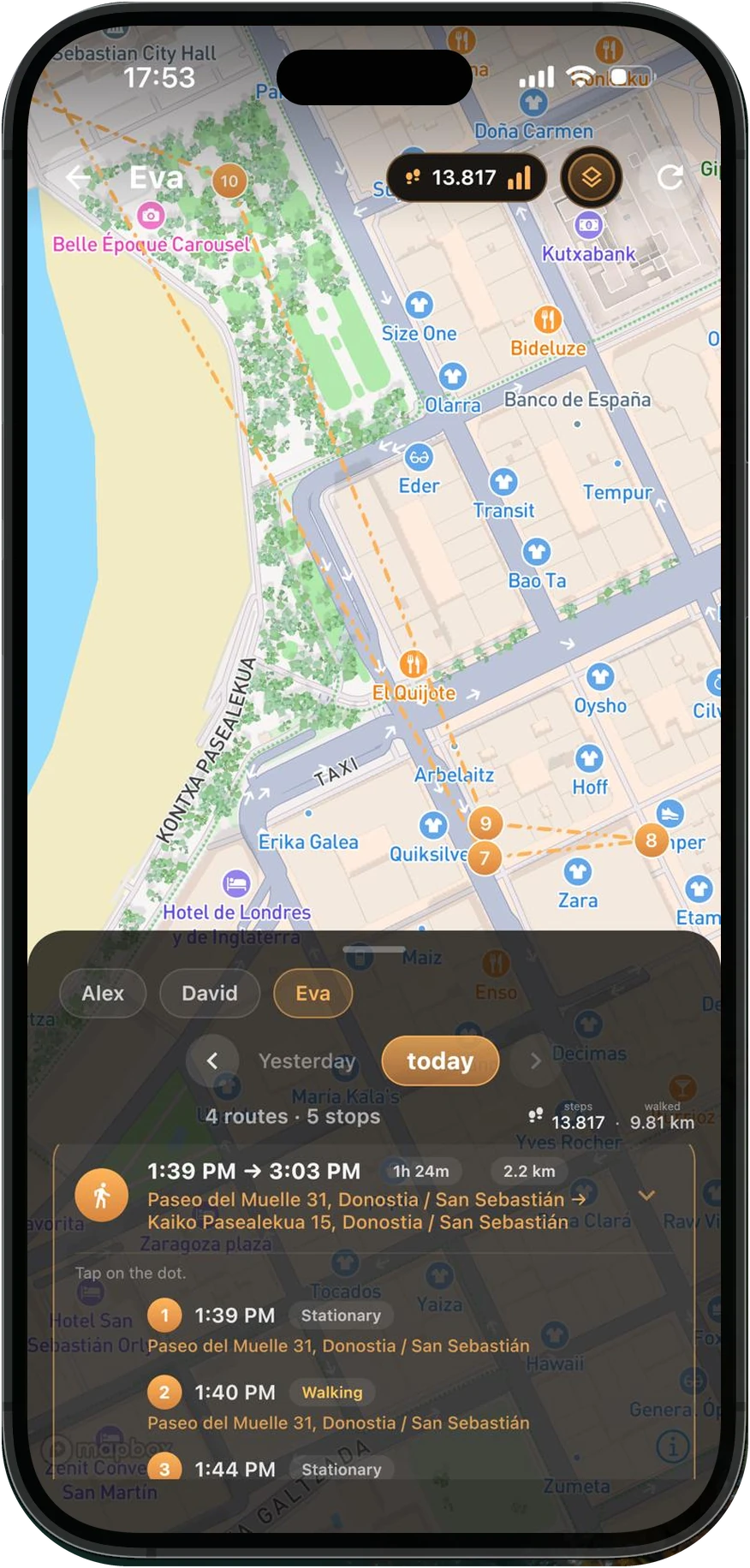
Jede Route zu Fuß oder gefahren, auf echte Straßen gelegt, auf einer 3D-Stadtkarte. Tippe auf Cinematic und flieg sie entlang wie eine Drohnenaufnahme eines gewöhnlichen, wunderbaren Dienstags.

H Home · 07:52 1 School · 08:04 – 15:28 2 Home · 15:47 3 Park · 17:30
Die Routen eines Kindes auf einer 3D-Stadtkarte in heifamily, mit der Halteliste des Tages
heifamily-Zeitleiste des Tages: 3 Routen und 4 Halte mit Zeiten und Dauer

Heute ist nichts passiert.
Das ist alles.

Alex schläft. Du hast die App zweimal geöffnet, für eine Minute. Dafür ist heifamily da: nicht mehr beobachten — weniger sorgen.

Dienstag, in Zahlen

BEISPIELTAG
Zuhause verlassen07:52
Schule08:04 – 15:28
Bildschirmzeit3 Std. 00 · genau am Limit
Routen · Halte3 Routen · 3 Halte
Schritte9.412
Ruhezeiten bis 07:00

Richte heifamily in drei Schritten ein.

01

Familie anlegen

Registriere dich, setze eine Eltern-PIN, füge jedes Kind hinzu.

02

Ihr Telefon koppeln

Installiere heifamily auf dem Android deines Kindes und verbinde es mit einem Einmalcode.

03

Leb deinen Tag

Du schaust nur rein, wenn du magst.

ein sicherer Einmalcode
4
7
2
9
5
3
Gekoppelt · Alex' Telefon
Klare Antwort

Das Telefon, um das es geht, muss ein Android sein. Auf dem iPhone eines Kindes lässt Apple eine App wie unsere nicht die ganze Arbeit machen. Statt dir also ein halbes Produkt zu verkaufen, verkaufen wir es für dieses Telefon gar nicht. Du schaust von dem aus zu, was du hast: iPhone oder Android.
Getestet auf Samsung, Google, Motorola, Xiaomi, Redmi und POCO, bis hinunter zu ihren Akkusparfunktionen.

Von Anfang an privat gebaut

Privat durch Architektur,
nicht durch Versprechen.

heifamily ist so gebaut, dass die Daten deiner Familie deiner Familie gehören — minimal, geschützt, und von dir löschbar.

Andere Familien können deine Daten nicht sehen

Strenge Zugriffsregeln pro Familie bedeuten: Keine andere Familie kommt jemals an die Daten deiner Familie.

Geprüft, wo sie ankommen

Der Nachrichtenschutz prüft die eingehenden Nachrichten deines Kindes nur auf seinem Telefon. Keine Nachricht, kein Absender und kein gefundenes Wort wird an uns oder an dich gesendet.

In der EU gehostet

Die Datenbank deiner Familie läuft in Belgien. Karten, Anmeldung, Benachrichtigungen, Absturzberichte und die Abfragen des Webfilters nutzen, neben anderen Diensten, Anbieter, die Daten auch außerhalb der EU verarbeiten können.

Sensible Aktionen fragen nach deiner PIN

Jede sensible Aktion fragt nach deiner Eltern-PIN — die nur als starker Hash gespeichert wird.

Du kannst sie selbst löschen

Löschst du das Profil eines Kindes, ist sein Verlauf sofort weg. Löschst du dein Konto, werden die Daten der Familie 24 Stunden später gelöscht. Aus Backups verschwinden sie innerhalb von 98 Tagen.

Datenminimierung

Wir behalten nur, was ein Elternteil wirklich braucht — nie das laufende Gespräch, nie mehr Verlauf als nützlich.

Das Wichtigste, was wir speichern, ist dein Vertrauen. Alles andere kannst du selbst löschen.

Die vollständige Datenschutzerklärung lesen →

Wir sind für dich da

Hilfe und Support.

Fragen zur Einrichtung, zum Koppeln oder zur Sicherheit? Wir antworten innerhalb eines Tages, jeden Tag.

Hilfe per E-Mail

Schreib uns jederzeit und bekomme innerhalb von 24 Stunden eine durchdachte Antwort.

support@heifamily.com

Vertrauen & Sicherheit

Unsere Versprechen zu Privatsphäre, Daten und Kindersicherheit — in klarer Sprache.

Die vollständige Datenschutzerklärung lesen →
Auf welchen Telefonen läuft heifamily?+
Du schaust von einem iPhone oder einem Android-Telefon aus zu, je nachdem, was du schon hast. Das Telefon, um das es geht, muss ein Android sein — nur dort darf eine App zur Kindersicherung die ganze Arbeit machen.
  • Eltern-Telefon — iPhone oder jedes Android-Telefon.
  • Kinder-Telefon — Android: Samsung, Google, Motorola, Xiaomi, Redmi, POCO. Diese testen wir bis hinunter zu ihren Akkusparfunktionen, und die entscheiden tatsächlich darüber, ob die App um 16 Uhr noch läuft. Andere Android-Oberflächen — ColorOS, MagicOS und realme UI — sind aggressiv genug, um das Kind zum Beenden der App und zum Abschalten des Web-Filters zu drängen, deshalb empfehlen wir sie für ein Kindertelefon nicht.
Brauche ich eine Karte, um heifamily auszuprobieren?+
Keine Karte, und nichts zu kündigen. Die siebentägige Testphase ist unsere, nicht die des Stores, deshalb heißt es beim Start auch nicht, irgendwem deine Zahlungsdaten zu geben.

Eines ist gut zu wissen: Die sieben Tage beginnen, wenn du das Telefon deines Kindes koppelst, nicht, wenn du das Konto anlegst. Dazwischen gibt es keine Eile — die Uhr läuft erst los, wenn heifamily wirklich etwas hat, worauf es aufpassen kann.
Kann mein Kind sehen, dass heifamily läuft?+
Ja — heifamily ist von Grund auf transparent. Ein ruhiger Startbildschirm zeigt deinem Kind seine eigene Bildschirmzeit und lässt es um mehr bitten. Es ist für Vertrauen zwischen Eltern und Kindern gebaut, nicht für Heimlichkeit.
Kann mein Kind heifamily deinstallieren oder eine Einstellung ausschalten?+
Es kann es versuchen — es ist sein Telefon, in seinen Händen, und wir tun nicht so, als wäre es anders. Was heifamily verspricht, ist nicht, dass es nicht passieren kann. Es ist, dass du es sofort erfährst, und dass du jederzeit selbst nachsehen kannst.
  • Bis zu einem bestimmten Alter bittet das Telefon um sie zurück. Schalte eine Einstellung aus, und auf dem Bildschirm deines Kindes erscheint innerhalb von Augenblicken eine Karte, die sie nennt und den Weg zeigt, sie wieder einzuschalten.
  • Ab diesem Alter ist es seine eigene Entscheidung. Das ist mit 13, 14, 15 oder 16, je nachdem, wo dein Kind lebt (in Frankreich kann es Funktionen schon vor 15 ausschalten). Dann kann es die Funktionen von heifamily ausschalten, und auf seinem Bildschirm erscheint nichts, das um sie zurückbittet.
  • Bleibt sie aus, erfährst du es, egal wie alt dein Kind ist. Ein paar Minuten reichen dafür — und du erfährst es wieder, in Grün, sobald sie zurück ist. Zwei Einstellungen erscheinen nur im Kind-App-Status, ohne Warnung: Wecker & Erinnerungen und Anrufblockierung.
  • Deinstallieren ist kein leiser Abgang. Android weigert sich, heifamily zu entfernen, solange der Deinstallationsschutz an ist — der muss also zuerst weg. Und die Warnung ist auf dem Weg zu deinem Telefon, sobald dein Kind darum bittet, ihn auszuschalten, bevor die App überhaupt verschwunden ist.

Dein Menü · Mein Konto

Kind-App-Status

Tippe auf ein Kind, und du siehst jede Einstellung, die wir beobachten, eine nach der anderen:

  • Standort
  • Standort im Hintergrund
  • Standortdienste (GPS)
  • Körperliche Aktivitäten
  • App-Nutzungsdaten
  • Benachrichtigungen
  • Akku uneingeschränkt
  • Über anderen Apps einblenden
  • Wecker & Erinnerungen
  • Deinstallationsschutz
  • Anrufblockierung
  • Inhaltsfilter
  • Neueste App-Version
Eine rote Markierung nennt die Einstellung, die aus ist, damit du sie deinem Kind erklären kannst — oder sie selbst auf seinem Telefon zurücksetzt, falls es nicht geklappt hat. Und ist heifamily von diesem Telefon ganz verschwunden, installiere es erneut und koppele es über Kindertelefon ersetzen im Menü: Das Kind und alles, was du schon gesehen hast, bleiben genau da, wo sie sind, nur das Telefon wechselt.
Saugt heifamily den Akku meines Kindes leer?+
Nachzuhalten, wo ein Telefon ist, kostet etwas — wir tun nicht so, als wäre es anders. Was wir dir sagen können: Es ist der Teil, an dem wir am härtesten gefeilt haben, denn eine App, die das Telefon um drei Uhr nachmittags plattmacht, verdient es, deinstalliert zu werden. Jedes bisschen davon wird bewusst ausgegeben:
  • Sie hält das GPS nicht offen. Solange das Telefon still liegt — den größten Teil eines Schultags und die ganze Nacht — fragt heifamily alle fünf Minuten einmal, wo es ist. Es wird nur schneller, wenn dein Kind sich wirklich bewegt, und beruhigt sich, sobald es stehen bleibt.
  • Die Schritte kommen vom eigenen Schrittsensor des Telefons — dem winzigen stromsparenden Chip, der zum Zählen gebaut ist und seine eigene Zählung führt, ob wir fragen oder nicht. Ihn auszulesen kostet praktisch nichts.
  • Nichts wird irgendwohin gestreamt. Nachrichten werden nur auf dem Telefon geprüft, und Positionen reisen in Bündeln statt einzeln, sodass der Funk nicht den ganzen Tag geweckt wird.

Der einfachste Test ist ein Telefon, das gar nichts tut. Wir haben ein sechs Jahre altes Android mit laufendem heifamily mehr als eine Woche unberührt liegen lassen — und es ging nie aus. Das ist es, wovor Menschen wirklich Angst haben: eine App, die still im Hintergrund wach ist, die ganze Nacht, jede Nacht. Diese ist es nicht.

Lest ihr die privaten Nachrichten meines Kindes?+
Nein. Der Nachrichtenschutz prüft die Nachrichten, die dein Kind bekommt, nur auf seinem Telefon, anhand einer Liste von Warnwörtern, und nichts darüber wird an heifamily oder an dich gesendet — hier gibt es nichts, was jemand lesen könnte. Wirkt eine Nachricht gefährlich, sieht dein Kind einen Hinweis und kann sich entscheiden, dir „Ich muss reden“ zu senden. Dieser Satz ist alles, was du bekommst.
Speichert heifamily den Browserverlauf meines Kindes?+
Nein. heifamily blockiert; es führt keine Liste darüber, wo dein Kind überall war. Du erfährst es, wenn etwas blockiert wird — diese Warnung ist die Aufzeichnung, und dahinter steht keine weitere. Die gewöhnlichen Seiten, die sie dazwischen besuchen, werden nicht gesammelt, nicht gespeichert und dir nicht gezeigt.

Wir hatten einmal einen Browserverlauf. Wir haben ihn herausgenommen, weil ein Filter, der funktioniert, kein Tagebuch über alles braucht, was er durchgelassen hat.

Wie kündige ich?+
Dort, wo du es gekauft hast — Google Play oder App Store — an derselben Stelle, an der du jedes andere Abo verwaltest. heifamily bringt dich über Abo verwalten in deinem Menü direkt dorthin.
  • Du behältst, wofür du bezahlt hast. Kündigen stoppt die Verlängerung; der Zugang läuft bis zum Ende des Zeitraums, den du schon bezahlt hast, und die App sagt dir, wie viele Tage das sind.
  • Bei der Testphase gibt es nichts zu kündigen. Sie hat nie nach einem Zahlungsmittel gefragt, also verlängert sich nichts und wird nichts abgebucht.
  • Kündigen ist nicht Löschen. Wenn du das Abo beendest, wird nichts gelöscht, und die Daten deiner Familie kannst du jederzeit selbst löschen. Schließt du innerhalb von drei Monaten nach dem Ende deines bezahlten Zugangs kein neues Abo ab, löschen wir sie, zusammen mit deinem heifamily-Konto.
Alle Fragen ansehen
Kann ich heifamily auf Reisen im Ausland nutzen?+
Ja. heifamily folgt dem Telefon, nicht dem Land — Standort, Bildschirmzeit und Web-Filter laufen weiter, wo dein Kind auch ist, im Roaming oder mit einer lokalen SIM. Das Einzige, was sich ändert, ist das, was du erwarten würdest: Wo es keine Daten gibt, wird der Tag auf ihrem Telefon aufbewahrt und holt auf, sobald sie wieder online sind.
Funktioniert heifamily in jedem EU-Land?+
heifamily wird in der gesamten Europäischen Union und im weiteren Europäischen Wirtschaftsraum verkauft — 30 Länder, Preise in Euro (den Endpreis in deiner Währung zeigt dir der Store) und die Datenbank der Familie in der EU. Die vollständige Liste steht unter Sprache & Land oben auf dieser Seite. Die App selbst ist nicht von Grenzen eingezäunt: Sobald sie dir gehört, funktioniert sie überall dort, wo das Telefon funktioniert.
Was passiert, wenn mein Kind den Standort ausschaltet?+
Du erfährst es, egal wie alt dein Kind ist. Der Standort ist eine der Einstellungen, die heifamily beobachtet — sowohl die Berechtigung der App als auch der GPS-Schalter des Telefons selbst. Bleibt einer der beiden aus, erreicht dich die Warnung, und der Kind-App-Status nennt, welcher der beiden es war. Bis dein Kind 13, 14, 15 oder 16 wird, je nachdem, wo es lebt, bringt das Ausschalten von einem der beiden außerdem eine Karte auf seinen Bildschirm, die den Weg zurück zeigt; ab diesem Alter ist es seine eigene Entscheidung.

Ihre Spur pausiert einfach, bis er zurück ist, und es fehlt nichts still in deinem Tag — du weißt, dass da eine Lücke ist, und warum. Schaltet dein Kind ab dem Alter, in dem es seine eigene Entscheidung ist, die Standort-Funktion von heifamily aus, werden die letzte Position und die Warnungen dieser Funktion gelöscht, und die frühere Spur bleibt verborgen, bis die Funktion wieder eingeschaltet ist.

Was, wenn ihr Telefon keinen Empfang hat oder das Datenvolumen aufgebraucht ist?+
Nichts geht verloren. Jede Position wird zuerst auf das Telefon deines Kindes selbst geschrieben — mit oder ohne Empfang — sodass ein Spaziergang durch ein Funkloch weiterhin aufgezeichnet wird, während er passiert.
  • Die ganze Strecke kommt auf einmal zurück. Sobald die Verbindung wieder da ist, wird alles Wartende in der Reihenfolge gesendet, in der es passiert ist, und kommt auf deinem Telefon als Teil des Tages an — auf die echten Straßen und Wege gelegt wie der Rest der Spur, nicht als gerade Linie über die Karte.
  • Die Lücke bekommt einen Namen. heifamily zeichnet die Minuten ohne Verbindung auf, sodass eine stille Strecke in der Zeitleiste als kein Empfang zu lesen ist — nicht als App, die aufgehört hat zu arbeiten.
Erfahre ich, wenn ihr Telefon gleich leer ist?+
Du musst nicht danach fragen. Ihr Akku steht auf deinem Hauptbildschirm, direkt neben der Angabe, ob sie online sind, und er wechselt die Farbe, während er sinkt — grün, solange reichlich da ist, bernsteinfarben in der Mitte, rot ab 30 % und darunter.

Es ist eine Kleinigkeit, die eine große Frage beantwortet. Meistens sind „sie antworten nicht” und „ihr Telefon ist vor einer Stunde ausgegangen” dieselbe Geschichte — und hier siehst du, welche von beiden es ist.

Kann ich einzelne Apps blockieren, nicht nur Kategorien?+
Beides, und sie arbeiten zusammen. Jede App auf dem Telefon kann über deine Liste blockierter Apps ganz gesperrt werden. Davon getrennt kannst du ein Tageslimit auf eine ganze Kategorie legen — Spiele, Soziale Medien, Video, Musik, Kommunikation — und sie dann öffnen und ein strengeres Limit für eine einzelne App darin setzen. Wo zwei Limits sich überschneiden, gewinnt das strengste.
Kann ich für Schultage und Wochenenden unterschiedliche Bildschirmzeit-Regeln setzen?+
Ja. Das Tageslimit wird pro Wochentag gesetzt, sodass Montag bis Freitag ganz anders aussehen kann als Samstag. Du kannst außerdem Zeitfenster hinzufügen — die Stunden, in denen die Bildschirmzeit dieses Tages verbraucht werden darf — damit aus zwei Stunden Spielen nicht zwei Stunden um Mitternacht werden.
Kann mein Kind um mehr Bildschirmzeit bitten?+
Ja, und das ist einer der besseren Teile des Tages. Wenn die Zeit aufgebraucht ist, kann es von seinem eigenen Telefon aus fragen, um eine bestimmte Menge — auf deinem kommt es an als „bittet um 30 Minuten mehr”, und du gewährst oder verweigerst sie mit einem Tippen. Zusätzliche Zeit, die du gibst, gilt nur für diesen Tag; morgen gilt wieder das normale Limit.

Es macht aus einem gesperrten Bildschirm ein Gespräch, und darum geht es meistens.

Kann ich die Bildschirmzeit sofort pausieren?+
Ein Tippen. Bildschirmzeit pausieren sitzt auf deiner Übersicht und wirkt sofort auf ihrem Telefon; fortsetzen ist dasselbe Tippen noch einmal. Es ist fürs Abendessen, für die Hausaufgaben und für die Momente, die kein Zeitplan hätte vorhersehen können.
Kann mein Kind die Bildschirmzeit-Limits umgehen?+
Nicht still. Das Limit wird auf dem Telefon von heifamily selbst durchgesetzt — ist das Budget verbraucht, öffnen sich überwachte Apps nicht mehr — und die Berechtigungen, von denen diese Durchsetzung abhängt, sind genau die, die heifamily beobachtet.
  • Schalte aus, was es braucht, und du erfährst es. App-Nutzungsdaten oder die Erlaubnis, über anderen Apps einzublenden: Schalte eines von beiden aus, und du erfährst es innerhalb von Minuten. Bis dein Kind 13, 14, 15 oder 16 wird, je nachdem, wo es lebt, bittet sein Telefon außerdem um die App-Nutzungsdaten zurück. Ab diesem Alter kann es die Bildschirmzeit ganz ausschalten — und auch das erfährst du.
  • Die App zu entfernen heißt, zuerst ihren Schild fallen zu lassen. Der Deinstallationsschutz muss ausgeschaltet werden, bevor Android heifamily überhaupt entfernt — und schon das schickt dir eine Warnung, bevor die App weg ist.

Nichts davon ist unmöglich. Alles davon ist sichtbar — und das ist bei einem Teenager das nützlichere Versprechen.

Funktioniert der Web-Filter auch in Apps, nicht nur in Browsern?+
Ja — er ist keine Browser-Erweiterung. Gefiltert wird auf der Netzwerkebene des Telefons, also gilt es in jedem Browser und jeder App auf diesem Telefon, auch im kleinen In-App-Browser, der sich öffnet, wenn dein Kind in einer Social-App auf einen Link tippt. Seiten, die du selbst blockierst, funktionieren genauso.
Kann ich eine Website erlauben, die versehentlich blockiert wurde?+
Ja — füge sie deiner Liste erlaubter Seiten hinzu, und sie geht durch, selbst wenn eine Kategorie darüber sie blockiert hätte. Zwei ehrliche Einschränkungen, weil sie dir begegnen werden: Eine Seite, die ihre Bilder oder Videos von anderen Seiten holt, lädt womöglich trotzdem nur teilweise, und eine Ausnahme kann die Kategorie VPN & Proxy nicht übergehen. Wenn jemand im Haus wirklich ein VPN braucht, muss diese Kategorie runter.
Welche Nachrichten prüft der Nachrichtenschutz?+
Nachrichten, die dein Kind in unterstützten Messenger-Apps empfängt — WhatsApp, Messenger, Instagram, Snapchat, Telegram, Signal, Discord, SMS und andere verbreitete.

Sie funktioniert, indem sie Nachrichten-Benachrichtigungen liest, und das hat eine ehrliche Folge, die du lieber von uns hören solltest: Eine App, deren Benachrichtigungen ausgeschaltet sind, wird gar nicht geprüft, und sind Vorschauen verborgen, gibt es nichts zu lesen. Eine Nachricht in einer App, die wir nicht unterstützen, wird nie geprüft.

Zeigt der Nachrichtenschutz den Eltern die Nachricht?+
Nein. Du bekommst nie die Nachricht, nicht den Absender und nicht die gefundenen Wörter. Wirkt etwas gefährlich, entscheidet dein Kind, ob es dir „Ich muss reden“ sendet — und wenn ja, ist dieser Satz alles, was du erhältst. Den Rest erfährst du im Gespräch.
Was passiert, wenn der Nachrichtenschutz etwas findet?+
Dein Kind sieht auf seinem Telefon einen Hinweis mit zwei gleichwertigen Möglichkeiten — dir „Ich muss reden“ senden oder „Jetzt nicht“ — und die Nummer des Kinder- und Jugendtelefons, 116 111. Du bekommst nichts automatisch, und heifamily kontaktiert niemanden und entscheidet nichts.
Kann ich den Nachrichtenschutz für ein einzelnes Kind ausschalten?+
Ja — der Schalter gilt pro Kind, nicht pro Familie. Ein älterer Teenager kann unbeobachtet bleiben, während ein jüngeres Geschwisterkind es nicht ist, und so funktioniert Vertrauen zu Hause meistens auch. Ausgeschaltet wird für dieses Kind nichts geprüft. Ab 13, 14, 15 oder 16, je nachdem, wo dein Kind lebt (in Frankreich in jedem Alter), braucht das Einschalten außerdem das Okay deines Kindes auf seinem Telefon.
Wo werden die Daten unserer Familie aufbewahrt?+
Größtenteils in der Europäischen Union. Die Datenbank und die Funktionen, die mit ihr arbeiten, laufen in der Region europe-west1, in Belgien — ein Standort, der beim Anlegen des Projekts gewählt wurde und sich danach nicht stillschweigend verlegen lässt. Einige Dienste, auf die wir uns stützen, sind global und können Daten außerhalb der EU verarbeiten: Mapbox (Karten, Adresssuche und das Ausrichten der Wege deines Kindes an Straßen, anhand seiner Positionen), Google und Apple (Anmeldung, Benachrichtigungen, Absturzberichte, Prüfung der App-Integrität, Karten und Adressen — und Google verschickt unsere E-Mails), Cloudflare (das Nachschlagen der Seiten, die das Telefon deines Kindes öffnet, solange der Webfilter an ist) sowie RevenueCat und die App-Stores (Abos). Die Datenschutzerklärung beschreibt sie, mit den Garantien, auf die wir uns stützen.
Können sich zwei Eltern eine Familie teilen?+
Ja — und es muss nicht bei zweien aufhören, und auch nicht bei Eltern. Ein Platz ist einfach ein Erwachsener, dem du den Tag deines Kindes anvertraust: ein zweiter Elternteil, ein Großelternteil, ein Kindermädchen, ein Trainer. Lade sie ein, und ihr alle seht dieselbe Familie, perfekt synchron, jeder mit seiner eigenen sicheren Anmeldung.
  • Basic — ein Erwachsener.
  • Plus — zwei Erwachsene.
  • Premium — bis zu vier.

Du kannst den Tarif nach oben wechseln, wann immer die Familie wächst — gleiche App, gleiche Telefone, nichts neu zu installieren.

Können beide Eltern Einstellungen ändern?+
Ja — jeder Erwachsene, den du einlädst, hat dieselbe alltägliche Kontrolle: Zeitpläne, blockierte Apps, Filter, Orte, Bildschirmzeit. Zwei Dinge bleiben bei dem Elternteil, der die Familie angelegt hat, und beide sind von der Art, die man gern in einem Paar Hände hätte: das Abo — Tarifwechsel und Kündigung laufen über das Store-Konto, das bezahlt hat — und das Löschen des Kontos.
Sehe ich, wenn der andere Elternteil etwas ändert?+
Du siehst die Änderung selbst, kein Protokoll darüber, wer sie gemacht hat. Einstellungen sind geteilt und live: Hebt der andere Elternteil ein Limit auf oder fügt einen Ort hinzu, ist das sofort auch auf deinem Telefon.

heifamily führt keine Historie darüber, wer wann welche Einstellung geändert hat. Die einzige Ausnahme ist das Ein- oder Ausschalten einer Überwachungsfunktion, durch einen Elternteil oder durch dein Kind: heifamily zeichnet auf, wer es getan hat und wann, als Beleg dafür, was entschieden wurde, aber in der App kannst du das nicht durchsehen.

Wie viele Kinder kann ich hinzufügen?+
Zwei bei Basic und bis zu acht bei Plus oder Premium. Jedes Kind hat sein eigenes Telefon, seine eigene Bildschirmzeit und seinen eigenen Verlauf — nichts wird zwischen ihnen vermischt, und nichts, was ein Kind tut, taucht im Tag eines anderen auf.
Was passiert, wenn sie ein neues Telefon bekommen?+
Du ziehst sie um; du fängst nicht neu an. Installiere heifamily auf dem neuen Telefon und wähle Kindertelefon ersetzen in deinem Menü — das Kind, sein Verlauf, seine Zeitpläne und seine Orte bleiben genau da, wo sie sind. Nur das Telefon wechselt.

Dem alten Telefon wird in dem Moment nicht mehr vertraut, in dem das neue gekoppelt ist, sodass ein weitergegebenes oder verkauftes Telefon nicht weiter in deine Familie schreiben kann.

Was passiert, wenn meine kostenlose Testphase endet?+
Es wird nichts abgebucht, weil nie etwas erhoben wurde. Sind die sieben Tage um, zeigt dir heifamily deine Familie nicht mehr, bis du einen Tarif wählst — keine Karte hinterlegt, kein Tarif, der für dich ausgesucht wurde, keine stille Verlängerung, die du abfangen musst.

Hast du ein paar Tage später immer noch keinen Tarif gewählt, hält heifamily auch auf dem Telefon deines Kindes an: Es sammelt keine Daten mehr, setzt keine Grenzen mehr durch und schaltet den Deinstallationsschutz aus. Wählst du einen Tarif, läuft heifamily von selbst wieder an, nur der Deinstallationsschutz nicht: Android lässt dich ihn nur auf dem Telefon deines Kindes wieder einschalten, und dort zeigt heifamily dafür einen Hinweis an. Dasselbe gilt für jede andere Berechtigung, die in der Zwischenzeit abgeschaltet wurde. Wählst du innerhalb von drei Monaten nach dem Ende der Testphase keinen Tarif, löschen wir deine Familie, ihre Daten und dein heifamily-Konto. Und wenn du während der Testphase abonnierst, beginnt der bezahlte Monat an diesem Tag — die freien Tage, die dir geblieben waren, werden nicht obendrauf gelegt, und die Funktionen der größeren Tarife behältst du bis zum Ende der Testphase.

Kann ich später den Tarif wechseln, ohne etwas neu zu installieren?+
Gleiche App, gleiche Telefone, nichts neu einzurichten. Nach oben zu wechseln gilt sofort. Nach unten zu wechseln beginnt bei deiner nächsten Verlängerung, sodass du bis dahin alles behältst, was du heute hast — dir wird nie etwas gekürzt für eine Änderung, die du mitten im Monat gemacht hast.
Was passiert, wenn eine Abo-Zahlung fehlschlägt?+
Du erfährst es, und nichts wird hinter deinem Rücken abgeschaltet. Eine Karte, die nicht durchging, wird nicht behandelt, als wären sie gegangen — der Store versucht es weiter, und heifamily zeigt dir das Problem mit einem direkten Weg, das Zahlungsmittel zu reparieren. Erst wenn es ungelöst bleibt, endet der Zugang, und bis dahin weißt du schon eine Weile davon.
Kann ich mein Abo auf einem neuen Telefon wiederherstellen?+
Ja. Melde dich auf dem neuen Telefon an, und dein Abo kommt mit deinem Konto mit. Taucht es nicht sofort auf, holt es Käufe wiederherstellen in der App aus dem Store — melde dich einfach bei demselben Store-Konto an, mit dem du es gekauft hast, denn das ist das mit dem Beleg.
Was passiert mit unseren Daten, wenn wir gehen?+
Du behältst immer die Kontrolle. Löschst du das Profil eines Kindes, ist sein Verlauf sofort gelöscht; löschst du dein Konto, werden die Daten der Familie 24 Stunden nach deiner Anfrage gelöscht. Aus unseren Backups verschwinden sie innerhalb von 98 Tagen. Einige Abrechnungsdaten und die Kennungen, die eine zweite Testphase verhindern, bleiben länger; die Seite Delete account führt sie auf.
MI · 07:52

Morgen fällt die Tür wieder um 07:52 zu.

Lass es einfach eine Tür sein.

Heute Abend, wenn das Haus still wird — wirst du wissen, dass ihr Tag in Ordnung war.